

Bagaimana Cara Mengatasi A Problem Caused The Program To Stop Working Correctly pada Windows 10? Kesalahan ini dapat muncul saat menjalankan aplikasi, program, atau game apa pun, dan ini terjadi pada hampir semua versi Windows, baik itu Windows 10,8 atau 7. Meskipun kesalahan tersebut dapat membuat Anda percaya bahwa kesalahan ini terkait dengan program itu sendiri, tetapi masalahnya terletak pada Windows Anda.

Masalah menyebabkan program berhenti bekerja dengan benar; kesalahan terjadi ketika proses Windows mendeteksi bahwa loop yang dimaksudkan untuk keluar tidak melakukannya. Sekarang ada banyak sekali alasan mengapa Anda mungkin menerima kesalahan ini, tetapi kami telah menyusun daftar kecil yang dapat membantu Anda mengidentifikasi masalah dengan Windows Anda.
Alasan mengapa Anda mungkin menerima pesan kesalahan – “Masalah menyebabkan program berhenti bekerja dengan benar. Windows akan menutup program dan memberi tahu Anda jika ada solusi.”
- Masalah kompatibilitas
- Masalah Resolusi Layar
- Masalah pembaruan KB3132372
- Driver Kartu Grafis Rusak atau Kedaluwarsa
- Masalah firewall antivirus
- DirectX kedaluwarsa
- Masalah direktori Skype
- Layanan Akuisisi Gambar (WIA) tidak berjalan
- Presisi EVGA AKTIF
- Pencegahan Eksekusi Data diaktifkan
Daftar isi
Cara Mengatasi masalah problem caused the program to stop working correctly
Metode 1: Jalankan Program dalam mode Kompatibilitas Windows
- Klik kanan ikon program/aplikasi dan pilih Properties.
- Pilih Compatibility tab di jendela Properti.
- Selanjutnya, di bawah mode Kompatibilitas, pastikan untuk mencentang “Run this program in compatibility mode for” lalu pilih Windows 8.

- Jika tidak bekerja dengan Windows 8, coba Windows 7 atau Windows Vista, atau Windows XP hingga Anda menemukan kompatibilitas yang tepat.
- Klik Apply kemudian OK. Sekarang sekali lagi, coba jalankan program/aplikasi yang memberikan kesalahan – itu seharusnya bekerja tanpa masalah sekarang.
Metode 2: Uninstall KB3132372 update
- TekanTombol Windows + X lalu klik Control Panel..
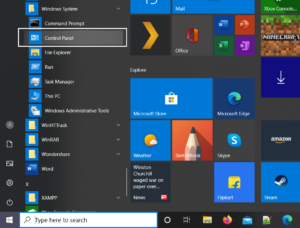
- Sekarang klik Programs lalu klik View installed updates.

- Selanjutnya, cari Security Update for Internet Explorer Flash Player(KB3132372).
- Setelah Anda menemukannya, pastikan untuk melakukannya uninstall it.
- Nyalakan ulang PC Anda dan lihat apakah Anda dapat Memperbaiki masalah yang menyebabkan program berhenti bekerja dengan benar.
Metode 3: Ganti nama folder Skype
- TekanShift + Ctrl + Esc untuk membuka Task Manager dan menemukan skype.exe, lalu pilih dan klik Tugas akhir.
- Sekarang tekan Windows Key + R dan ketik %appdata%, lalu tekan enter.

- Temukan Skype directory dan klik kanan padanya, lalu pilih ganti nama.
- Selanjutnya, ganti nama direktori Skype menjadi Skype_old.
- Sekali lagi, Tekan Tombol Windows + R dan ketik %temp%skype, lalu tekan enter.
- Temukan DbTemp folder dan menghapusnya.
- Nyalakan ulang PC Anda dan mulai Skype lagi. Ini harus dimiliki Memecahkan “A problem caused the program to stop working correctly” kesalahan di Skype.
Metode 4: Perbarui Driver Kartu Grafis Anda
- Tekan Tombol Windows + R, lalu ketik “devmgmt.msc” dan tekan enter untuk membuka Pengelola Perangkat.

- Perluas Display adapter dan klik kanan pada Anda Graphic Card Driver, lalu pilih “Update Driver Software.”

- Sekarang klik “Search automatically for updated driver software” dan biarkan wizard memperbarui driver kartu grafis secara otomatis.

- Jika masalah masih berlanjut, ulangi lagi langkah 1 & 2.
- Selanjutnya, pilih “Browse my computer for driver software.”

- Sekarang klik “Let me pick from a list of device drivers on my computer.”

- Pilih driver associated dengan kartu grafis Anda dan klik Next.

- Restart PC Anda untuk menyimpan perubahan.
Metode 5: Setel ulang pengaturan Comodo Firewall
- Ketik Comodo di pencarian Windows dan klik Comodo firewall.

- Klik Tugas di pojok kanan atas.
- Selanjutnya arahkan seperti ini :Advanced tasks> Open Advanced Settings> Security Settings> Defense+> HIPS> HIPS Settings.
- Sekarang, temukan Detect shellcode injections dan pilih Pengecualian.

- Klik tanda panah di bawah Manage Exclusions, lalu pilih Tambah lalu File.
- Sekarang navigasikan ke lokasi berikut di Jendela Tambah File:
C:Program Files (x86)GoogleChromeApplication
- Klik dua kali chrome.exe lalu klik Oke.
- Klik OKE lalu tutup semuanya dan lihat apakah Anda bisa Fix A problem that caused the program to stop working error correctly.
Metode 6: Perbarui DirectX
DirectX dapat diperbarui dengan memperbarui Windows Anda, yang dapat dilakukan:
- Ketik Settingsdi bilah pencarian Windows dan klik Settings.
- Sekarang klik Update & Security.

- Selanjutnya, klik “Check for updates” untuk memperbarui DirectX secara otomatis.

- Jika Anda ingin memperbarui DirectX secara manual, maka ikuti tautan ini.
Metode 7: Hapus Norton Antivirus
Salah satu kesamaan yang dimiliki pengguna yang mengalami kesalahan “Masalah menyebabkan program berhenti bekerja dengan benar” adalah mereka semua menggunakan Norton Antivirus. Oleh karena itu, menghapus antivirus Norton mungkin merupakan opsi yang baik untuk memperbaiki masalah ini.

Anda dapat menghapus Norton Antivirus dari Control Panel> Programs> Norton, atau Anda harus mencoba Alat Penghapus Instalasi Norton, yang sepenuhnya menghapus Norton dari sistem Anda. Jika Anda tidak memiliki Norton, coba nonaktifkan Perangkat Lunak Antivirus atau Firewall Anda saat ini.
Metode 8: Nonaktifkan Data Execution Prevention
Pencegahan Eksekusi Data (DEP) adalah sekumpulan teknologi perangkat keras dan perangkat lunak yang melakukan pemeriksaan tambahan pada memori untuk membantu mencegah kode berbahaya berjalan di sistem. Meskipun DEP bisa sangat bermanfaat, namun dalam beberapa kasus, DEP dapat menyebabkan masalah di Windows. Jadi Anda mungkin mempertimbangkanmenonaktifkan DEP untuk contoh khusus ini dan Anda mungkin bisa Fix A problem caused the program to stop working correctly issue tetapi jika Anda masih macet, aktifkan lagi.

Metode 9: Start Windows Image Acquisition (WIA) service.
- Tekan Tombol Windows + R, lalu ketik “Services.msc” dan tekan enter.

- Di jendela layanan temukan Windows Image Acquisition (WIA) service dan klik kanan padanya lalu pilih Properties.

- Pastikan Startup type diatur ke Automatic; if tidak, lalu atur.

- Selanjutnya, klik pada Recovery tab, lalu di bawah Kegagalan pertama, pilih “Restart the Service” dari menu tarik-turun.

- Klik Apply, diikuti oleh Oke.
- Pastikan layanan WIA berjalan, atau klik kanan lagi dan pilih Mulai.
Metode 10: Matikan EVGA Precision
Banyak gamer menggunakan EVGA Precision untuk mendapatkan hasil maksimal dari kartu grafis mereka, tetapi terkadang ini adalah penyebab utama kesalahan “Masalah menyebabkan program berhenti bekerja dengan benar.” Untuk memperbaikinya, Anda perlu menghapus centang semua item OSD (waktu bingkai, FPS, dll.), dan kesalahan dapat diatasi.

Jika masih tidak menyelesaikan masalah, ganti nama folder PrecisionX. Navigasi ke C:Program Files (x86)EVGAPrecisionX 16 dan ganti nama PrecisionXServer.exe and PrecisionXServer_x64 untuk sesuatu yang lain. Meskipun ini bukan solusi yang efektif, jika ini berhasil, lalu apa salahnya.
Itu dia; Anda telah berhasil Fix a problem that caused the program to stop working correctly tetapi jika Anda masih memiliki pertanyaan tentang panduan ini, silakan tanyakan di bagian komentar.